

概要
ここでは、ロバステル社製 産業向けセルラールーターやゲートウェイのWeb UI(Web管理インターフェース)からシステムイベントログを表示し、診断データをエクスポートする手順について説明します。ログ機能は、システム動作の監視、問題のトラブルシューティングおよびセキュリティ監査の維持に役立ちます。リアルタイムログはインターフェースで直接表示でき、詳細な分析のために包括的なログファイルをダウンロードすることもできます。
必要なもの
- Web UIへのアクセス環境
- 管理者レベルの認証情報(ユーザー名:admin)
ステップバイステップ設定ガイド
ステップ1:デバッグインターフェースにアクセスする
- 管理者認証情報を使用してWeb UIにログインします。
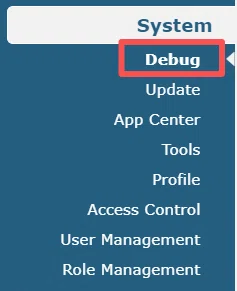
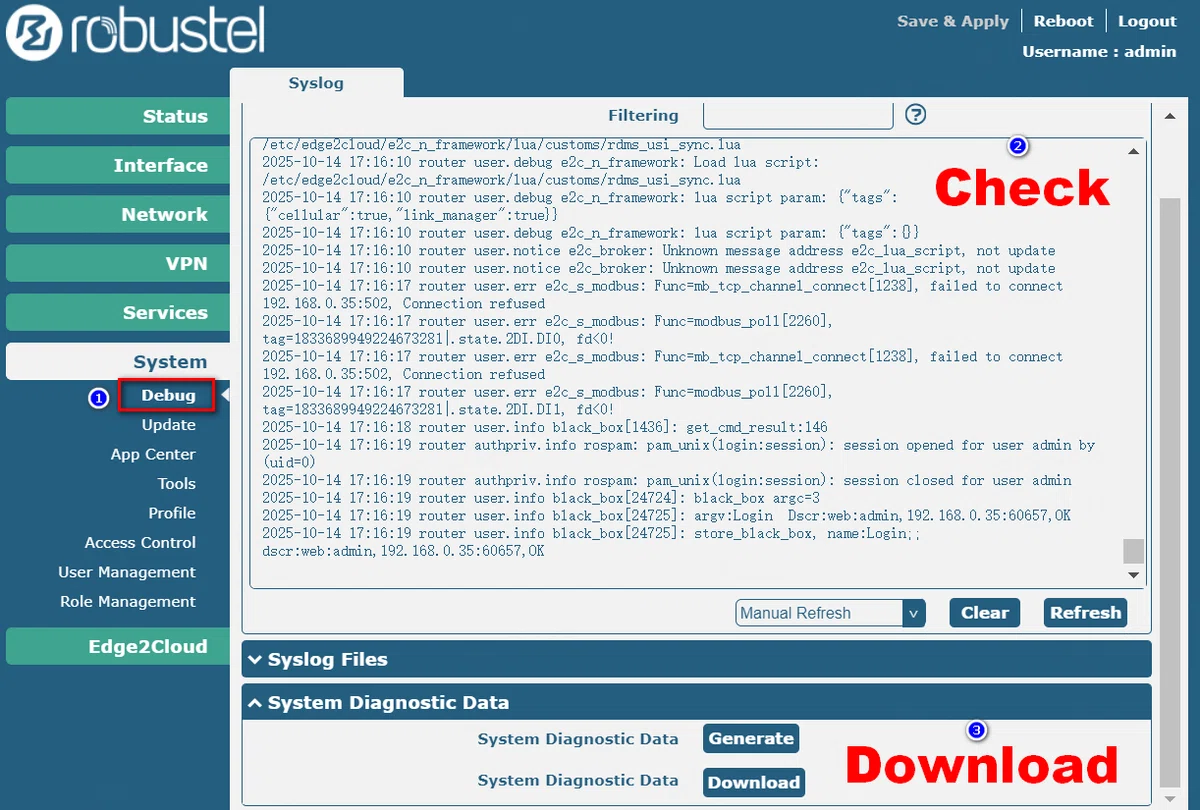
- 左側のナビゲーションメニューの【System】から【Debug】をクリックして、システムログインターフェースにアクセスします。
3. メイン表示エリアには、タイムスタンプと重大度レベルを含むリアルタイムのシステムイベントログが表示されます。
ステップ2:イベントログの表示とフィルタリング
1.リアルタイムログ監視:中央パネルには、以下の内容を含む継続的なシステムイベントが表示されます。
- タイムスタンプ(例:2025-10-14 17:16:10)
- イベントの重大度レベル(debug, notice, error)
- ソースコンポーネント(例:e2c_n_framework、e2c_broker)
- 詳細なメッセージ内容
2.ログエントリをフィルタリングする:【Refresh】オプションを使用して以下を実行します。
- 特定のキーワードまたはエラーコードを検索
- 重要度レベル(debug, notice, error)でフィルタリング
- 特定のシステムコンポーネントに焦点を当てる
ステップ3:システムログファイルのエクスポート
- Syslogファイルのエクスポート:
- 【Syslog Files】セクションに移動してください。
- ダウンロードボタンをクリックして、システムログアーカイブ全体を保存します。
- ファイルは外部分析用に標準のsyslog形式で保存されます。
- システム診断データのエクスポート:
- 【System Diagnostic Data】セクションに移動してください。
- 【Generate】ボタンをクリックして、包括的な診断パッケージを生成してください。その後、【Download】ボタンをクリックしてダウンロードしてください。
- ダウンロードファイルには、システム構成、ステータス情報、および詳細なログが含まれています。
検証とテスト
- ログ表示の検証:新しいシステムイベントがログ表示パネルにリアルタイムで表示されることを確認してください。
- 出力結果検証:
- ダウンロードしたファイルに期待されるログデータが含まれていることを確認してください。
- ファイルの整合性とアクセス可能性を確認する。
- タイムスタンプが必要な期間をカバーしていることを確認してください。
トラブルシューティング/よくある質問
Q1:新しいログエントリが表示されないのはなぜですか?
- 【Services】の【Syslog】で【Syslog Setting】が【Enable】になっていることを確認してください。
- フィルター設定によって関連するエントリが除外されていないことを確認してください。
- システムが新しいイベントを生成していることを確認してください。
Q2:ダウンロードボタンが機能しません。何をチェックすればよいですか?
- ブラウザのポップアップブロッカーがダウンロードを妨げていないことを確認してください。
- 宛先デバイスの空きストレージ容量を確認してください
- ゲートウェイとコンピュータ間の接続が適切であることを確認してください。