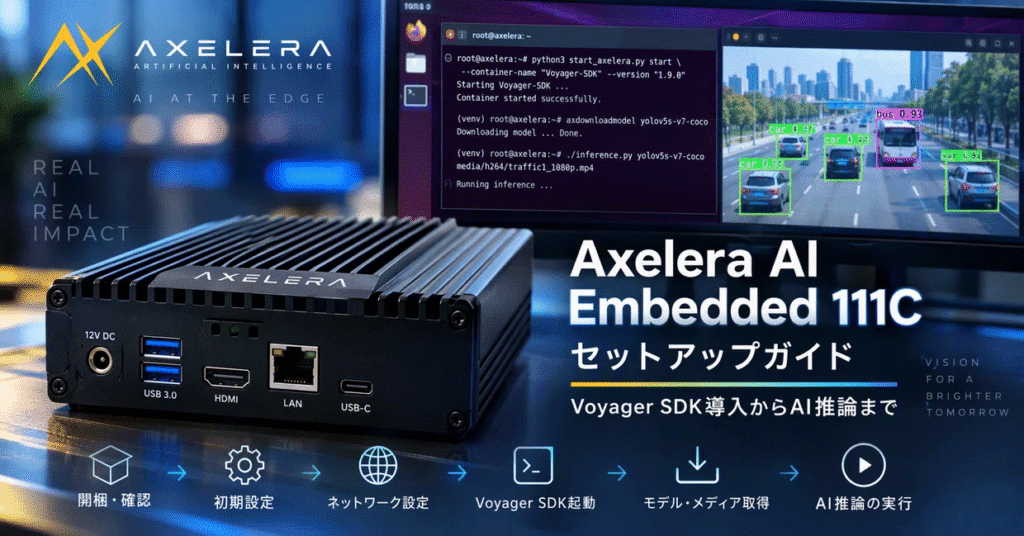
今回は、Axelera AI Embedded 111C Board(SBC)の開梱からネットワーク設定、Voyager SDKの起動、AIモデルを使用した推論実行までの流れをまとめます。
初めてEmbedded 111Cをセットアップする際の参考になれば幸いです。
1. パッケージ内容の確認
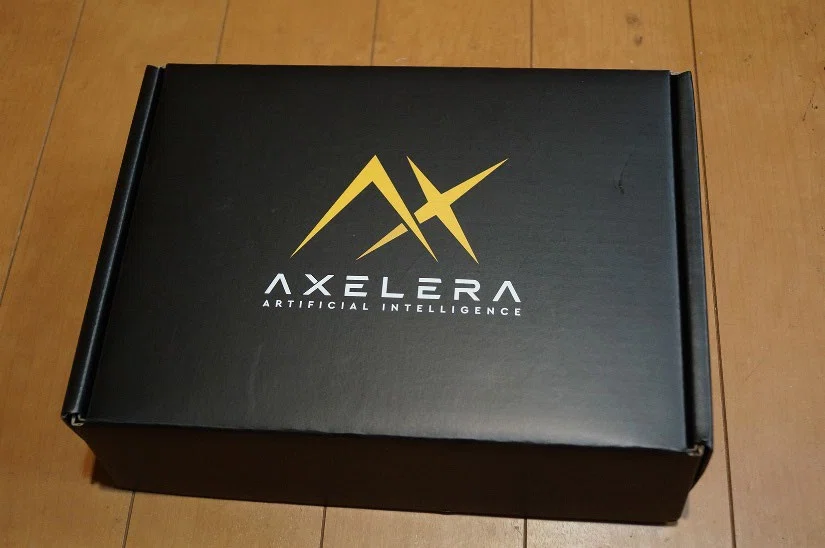
まず、開梱後に本体と付属品を確認します。
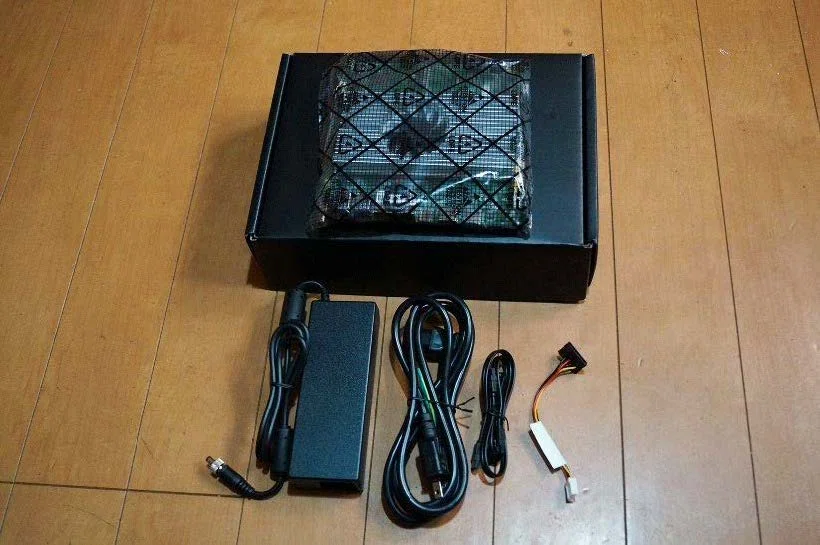
主な構成品
- SBC本体
- ACアダプター
- 入力:AC 100~240V
- 出力:DC 12V / 7.0A
- ACケーブル
- SATAケーブル × 2
- 外部HDD/SSD接続用電源ケーブル × 1
注意
ACケーブルは、日本国内で使用する場合は日本仕様のものを選択します。
2. SBC本体を確認
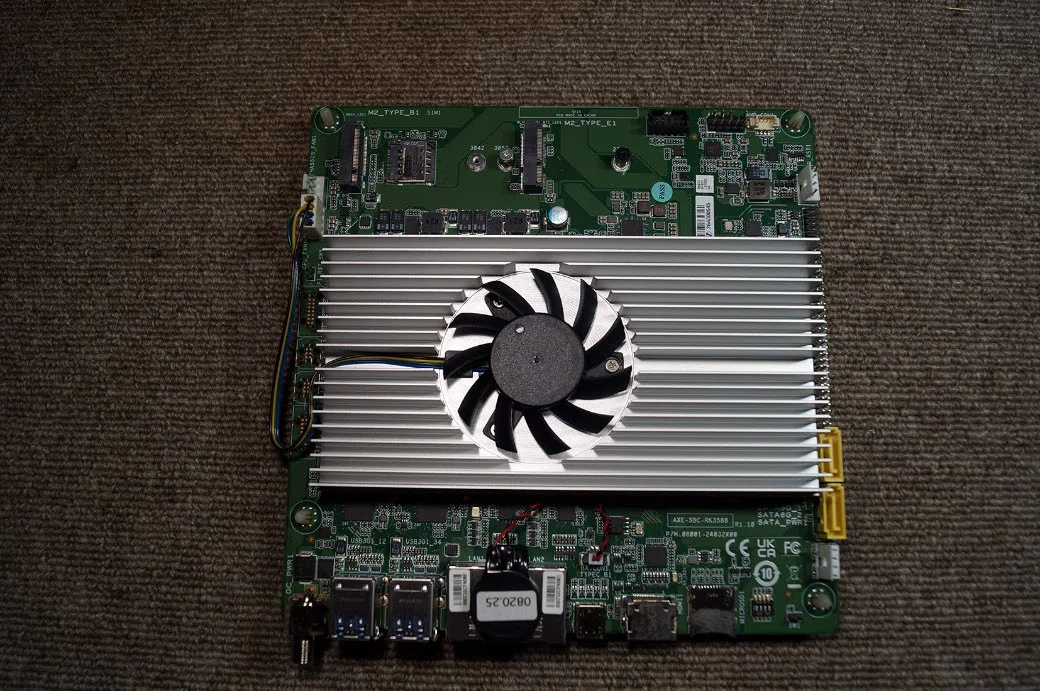
セットアップ前に、SBC本体に外観上の異常がないか確認します。
あわせて、必要な付属品がすべて揃っていることも確認しておくと安心です。
この確認は必須作業ではありませんが、初期不良や付属品不足を早めに発見するため、セットアップ前に実施しておくことをおすすめします。
3. 別途用意する周辺機器
セットアップ環境に応じて、以下を準備します。
- キーボード
- マウス
- モニター
- LANケーブル
- USB Type-Cケーブル
- HDMIケーブル
- セットアップ用Linux PC
なお、初期セットアップの方法によっては、キーボード、マウス、モニターをSBCへ直接接続しなくても作業可能です。
4. ネットワーク環境
セットアップでは、インターネット接続可能な有線LAN環境を用意します。
セットアップやソフトウェアのインストールを開始する前に、ネットワークへ接続しておきます。
5. SBCを起動する
必要な周辺機器を接続したらSBCを起動します。
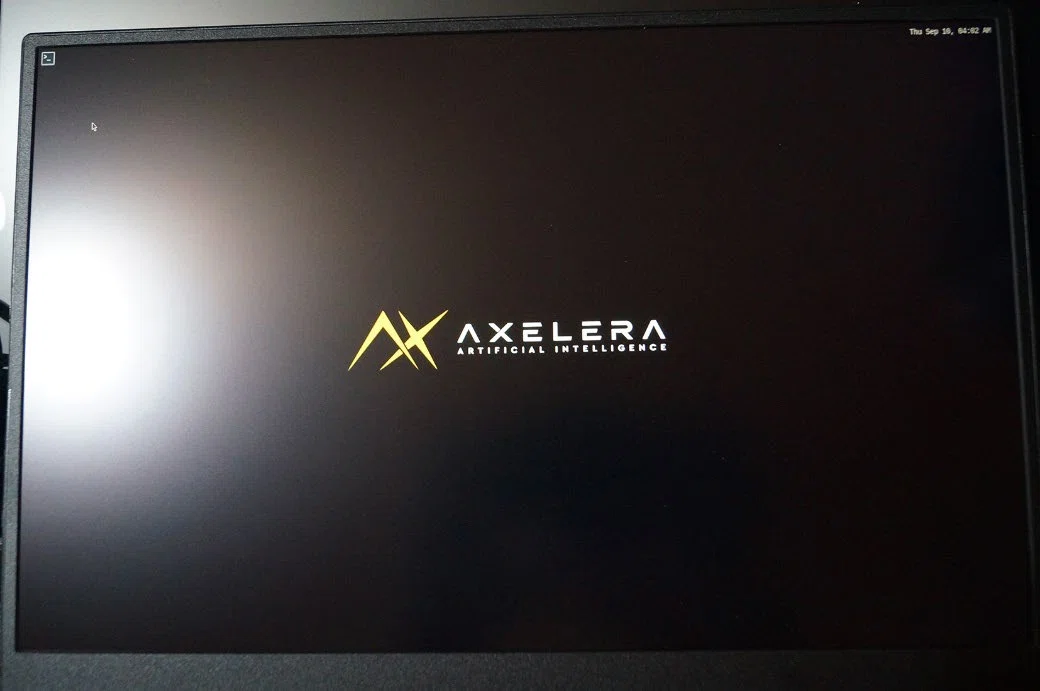
SBCへ直接接続した場合
起動後、そのままログイン状態になります。
ネットワーク経由の場合
ログインシェルからログインします。
管理者権限が必要な操作については、公式マニュアル記載の初期認証情報を確認してください。
セキュリティ上の注意
初期パスワードを継続して使用する場合は取り扱いに十分注意し、必要に応じて変更してください。
6. Terminalを起動
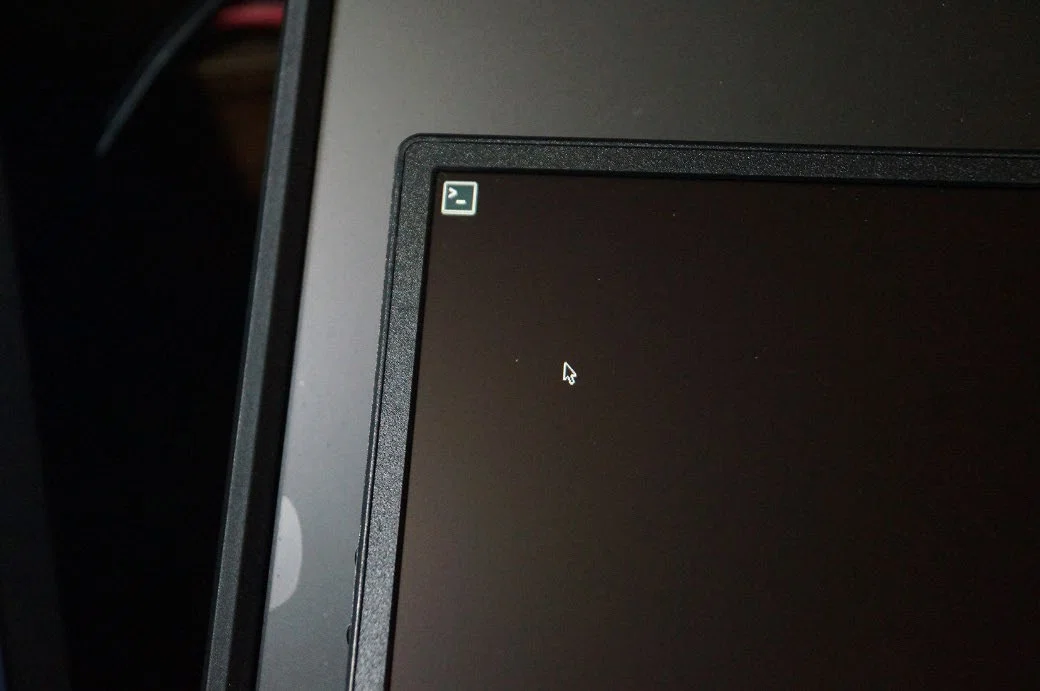
GUIから操作する場合は、画面左上のアイコンからTerminalを起動します。
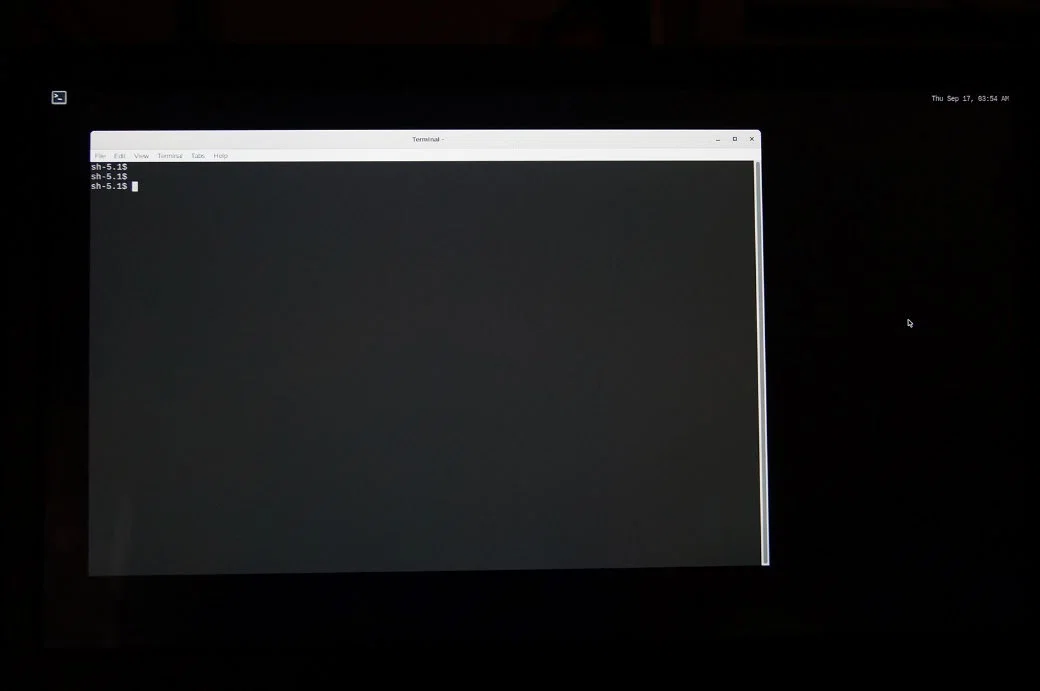
ここから先のセットアップでは、主にTerminalからコマンドを実行していきます。
7. 公式User Manualを確認
まず、Axelera AIの公式ドキュメントを確認します。
Axelera AI Embedded 111C User Manual
セットアップ作業については、このUser Manualの手順をベースに進めます。
本環境では、Kernel 1.9.0 / SDK 1.3.5の再インストールを推奨します。
環境によっては、それ以前のバージョンで推論チップが正常に認識されない場合があるためです。
※上記バージョンについては、実際にセットアップする際に公式ドキュメントの最新情報も確認してください。
8. ネットワーク設定
User Manualの事前設定を進めたあと、Embedded 111C Board側のネットワーク環境を設定します。
使用するネットワーク環境によって設定方法が異なります。
DHCP環境の場合
SBCのTerminal、またはホストPC経由で作業します。
まず管理者権限へ移行します。
su
続いて、ファイルシステムを読み取り専用から読み書き可能な状態へ変更します。
mount -o remount,rw /
cd /etc
bash
DNSの設定が必要な場合は、resolv.confを編集します。
例としてGoogle Public DNSを利用する場合は、nameserver 8.8.8.8を設定します。
nameserver 8.8.8.8
viなどのエディタを利用して編集することもできます。
vi /etc/resolv.conf
注意
本環境では、電源を再投入すると読み取り専用モードへ戻る構成となっていました。
その他のネットワーク環境については、User Manualの該当項目を参照してください。
9. Voyager SDKコンテナを起動
Voyager SDKは仮想環境上で動作させるため、SBCの電源投入後にコンテナを起動します。
管理者権限へ移行します。
su
その後、以下を実行します。
python3 start_axelera.py start –container-name “Voyager-SDK” –version “1.9.0”
環境によっては、次のスクリプトから起動することもできます。
./sdk.sh
10. 推論環境を有効化
Voyager SDK環境で、Pythonの仮想環境を有効化します。
source venv/bin/activate
これで推論を実行する準備を進められます。
11. AIモデルをダウンロード
最初に利用可能なモデルを確認します。
axdownloadmodel –list
使用するモデルを選び、ダウンロードします。
例としてyolov5s-v7-cocoを利用する場合:
axdownloadmodel yolov5s-v7-coco
12. サンプル動画をダウンロード
同様に、利用可能なサンプルメディアを確認します。
axdownloadmedia –list
例としてtraffic1_1080p.mp4をダウンロードします。
axdownloadmedia traffic1_1080p.mp4
13. 推論を実行
モデルとサンプル動画を用意できたら、実際に推論を実行します。
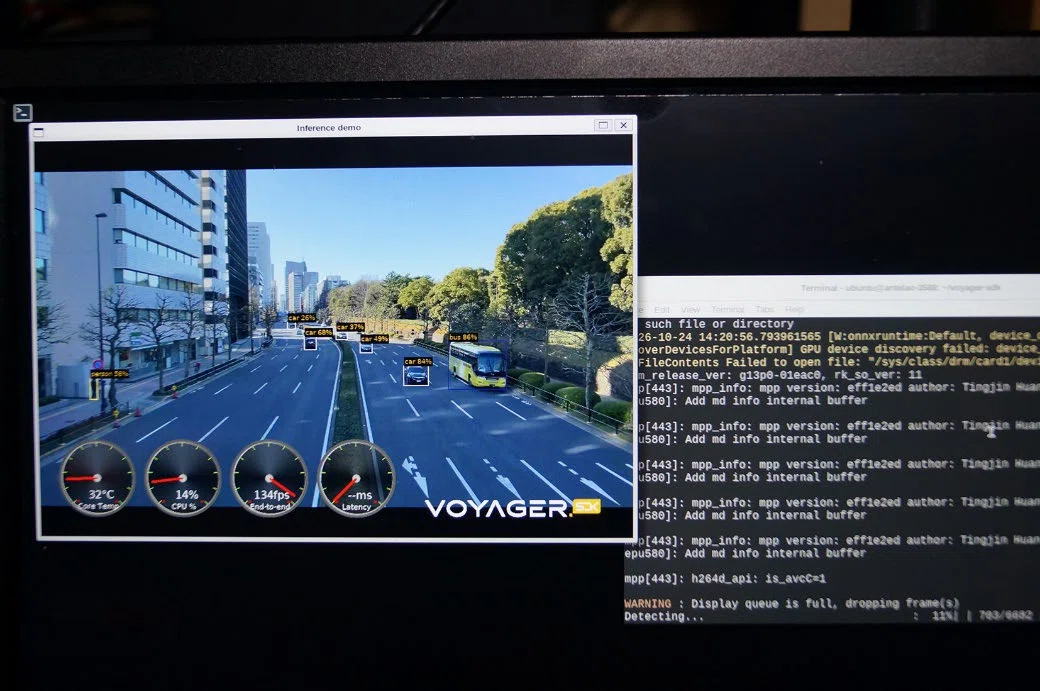
./inference.py yolov5s-v7-coco media/h264/traffic1_1080p.mp4
環境によっては、デモ用スクリプトから起動することもできます。
./startdemo.sh
正常に環境が構築されていれば、サンプル動画を使った推論結果を確認できます。
セットアップの流れをまとめると
全体としては次のような流れになります。
開梱・付属品確認
↓
SBCと周辺機器を接続
↓
有線LANでインターネットへ接続
↓
SBC起動
↓
Terminal起動
↓
ネットワーク設定
↓
Voyager SDKコンテナ起動
↓
Python仮想環境を有効化
↓
推論モデルをダウンロード
↓
サンプル動画をダウンロード
↓
AI推論を実行
最後に
Axelera AI Embedded 111C Boardでは、SBCの起動だけでなく、ネットワーク設定 → Voyager SDK環境の起動 → モデルの取得 → メディアの取得 → 推論実行という順番で環境を構築していくのがポイントです。
また、KernelやSDKのバージョンによって動作状況が変わる可能性があるため、実際にセットアップする際には、必ず公式User Manualの最新情報と照らし合わせて作業することをおすすめします。
参考: Axelera AI Embedded 111C User Manual